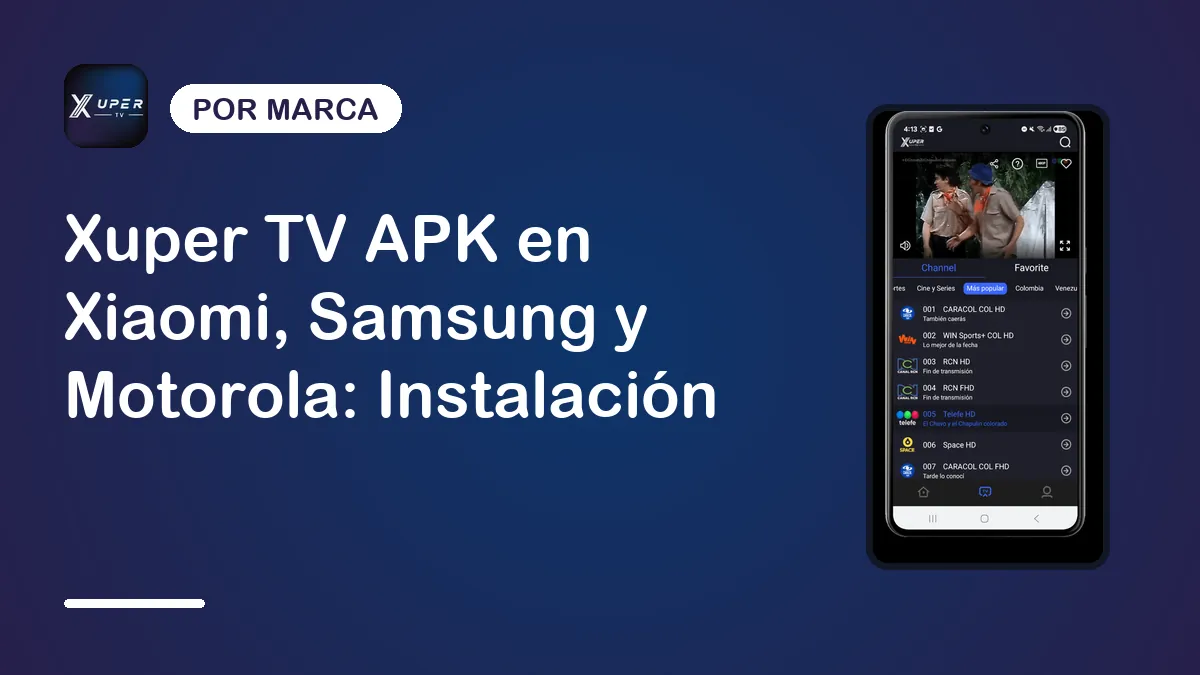
El permiso de orígenes desconocidos existe en todos los Android, pero cada marca lo esconde en un lugar distinto y lo llama a su manera. Aquí tienes la ruta exacta en las tres marcas que más nos preguntan.

Xuper TV APK
Tabla de contenidos
Lo que es igual en todas
Desde Android 8 el permiso no es general: se da a una app concreta, la que abre el APK. Si descargas con Chrome, el permiso se da a Chrome; si abres el archivo desde el gestor de archivos, se da a ese gestor. Xuper TV pide Android 5.0+, así que cualquier teléfono de estas marcas de los últimos años sirve.
Xiaomi, Redmi y POCO
- Descarga el APK móvil y abre el archivo desde las notificaciones.
- Aparece un aviso de seguridad. Toca Ajustes.
- Activa Permitir de esta fuente.
- Vuelve atrás y toca Instalar.
En HyperOS y MIUI, el sistema puede hacer su propio análisis antes de instalar y pedirte esperar unos segundos. Si quieres revisar el permiso después, está en Ajustes, Privacidad o Protección de la privacidad, Permisos especiales, Instalar apps desconocidas.
Algunos Xiaomi muestran un temporizador antes de dejarte activar el permiso. Es normal: espera a que termine la cuenta y el botón se habilita.
Samsung Galaxy
- Abre el APK desde la app Mis archivos, carpeta Descargas.
- Cuando aparezca el aviso, toca Ajustes.
- Activa Permitir de esta fuente para Mis archivos.
- Regresa y toca Instalar.
En One UI reciente existe la función Configuración de seguridad automática, que bloquea la instalación de apps fuera de Galaxy Store y Google Play. Si está activa, desactívala en Ajustes, Seguridad y privacidad, durante la instalación y vuelve a activarla al terminar.
Motorola
- Abre el APK desde la app Archivos o desde las notificaciones de Chrome.
- Toca Configuración en el aviso.
- Activa Permitir de esta fuente.
- Vuelve y toca Instalar.
Motorola usa un Android muy parecido al de Google, así que la ruta para revisar el permiso más tarde es Ajustes, Apps, Acceso especial de apps, Instalar apps desconocidas.
Otras marcas
- Oppo y Realme: Ajustes, Privacidad, Instalar apps desconocidas
- Huawei: Ajustes, Seguridad, Más ajustes, Instalar apps de fuentes externas
- Tecno e Infinix: Ajustes, Apps, Acceso especial, Instalar apps desconocidas
Cuando termines, quita el permiso a la app que lo recibió. Es un buen hábito en cualquier marca. Si Play Protect te muestra un aviso, lee qué significa.
Preguntas frecuentes
No encuentro el botón Ajustes en el aviso, ¿qué hago?
Busca en los ajustes del teléfono la frase instalar apps desconocidas con la lupa del menú. Aparece en todas las marcas.
¿Tengo que dar el permiso cada vez que actualizo?
Solo si lo quitaste. Si lo dejaste activo para esa app, la actualización instala directo.
¿Sirve igual en una tableta?
Sí, las tabletas de estas marcas usan las mismas rutas que sus teléfonos.